การติดตั้ง Yii2 Advanced Application Template


เปิด Command Promptแล้วไปที่ D:\wamp\www หรือ root ของ web server
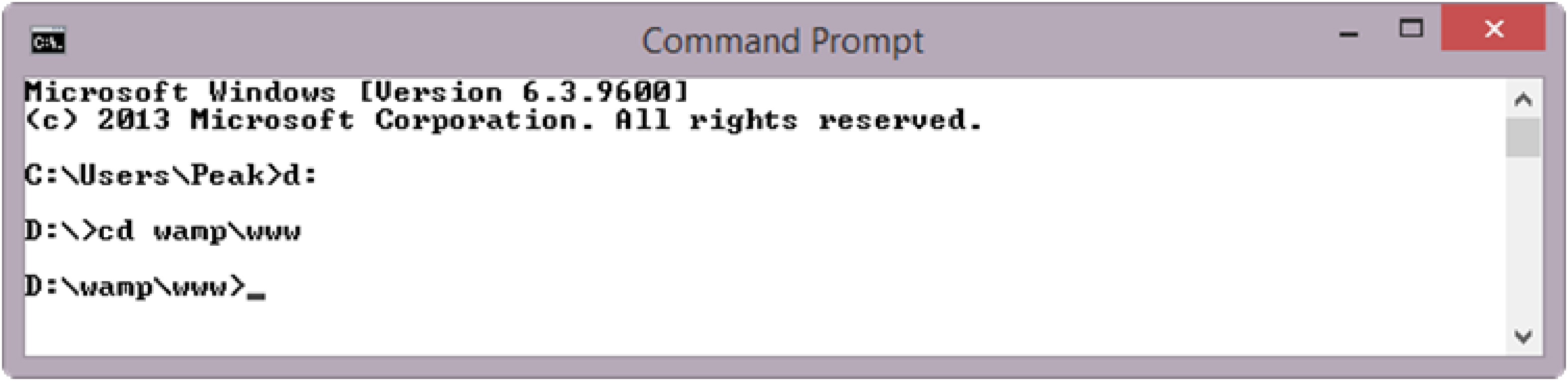
พิมพ์คำสั่งในการ ติดตั้ง composer asset plugin (ทำครั้งแรก ครั้งเดียว)
composer global require "fxp/composer-asset-plugin:1.1"
พิมพ์คำสั่งในการสร้าง Web Application จาก Advanced Application Template ดังนี้ (yii2-advanced คือ ชื่อ project)
composer create-project yiisoft/yii2-app-advanced yii2-advanced
หมายเหตุ หากมีการถาม access token (hidden) สามารถดูเพิ่มเติมได้จากขั้นตอนนี้ การแก้ไขเมื่อเกิด access token (hidden)
แล้วกดปุ่ม Enter จะแสดงรายการไฟล์ต่างๆ ที่สร้างจาก Composer
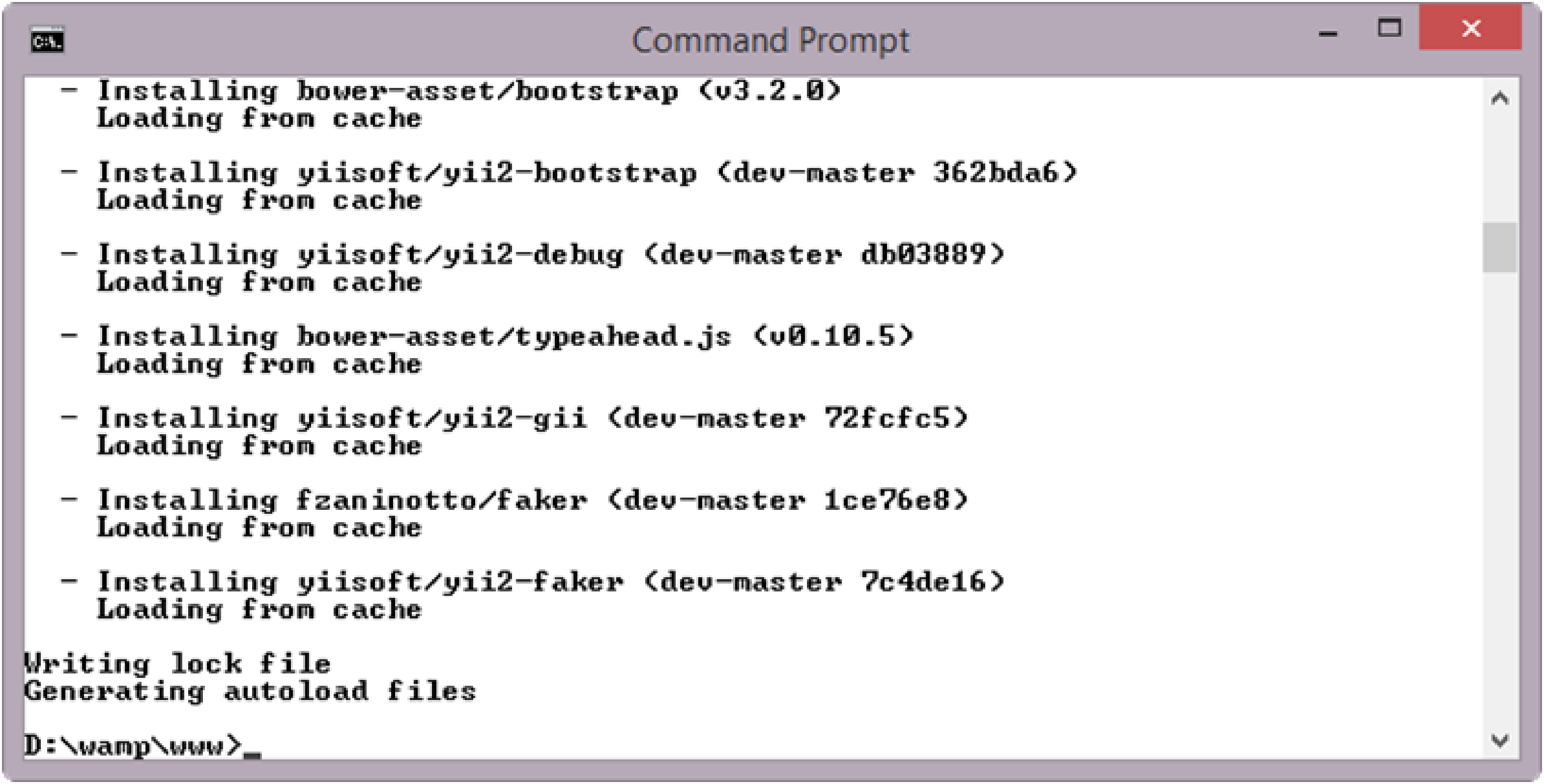
จากนั้นเข้าไปที่ Folder yii2-advanced ที่สร้างขึ้น
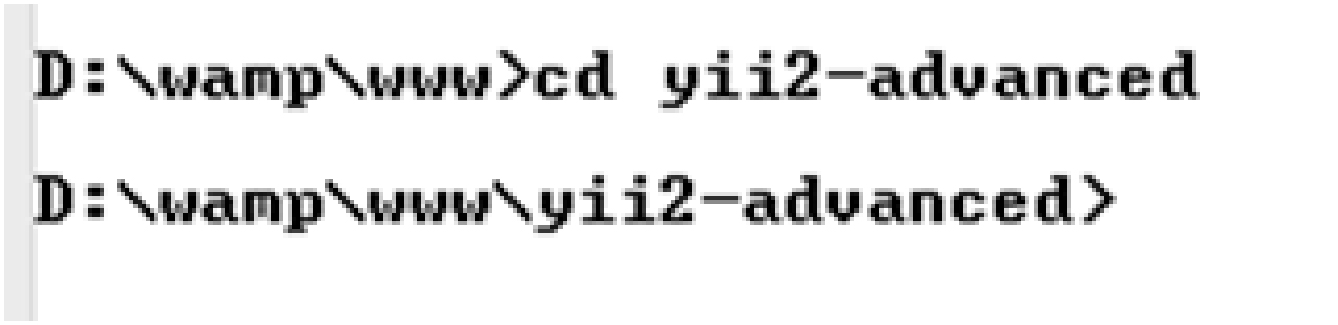
แล้วเรียกคำสั่ง
init
แล้วกดปุ่ม Enter จะได้ดังนี้

เลือกรูปแบบของ Web Applicationในที่นี้จะเลือก 0 คือ Development แล้วกดปุ่ม Enter และกด yes เพื่อ Confirm อีกครั้ง แล้วกด Enter โปรแกรมจะ Generate Project Skeleton ให้ดังนี้
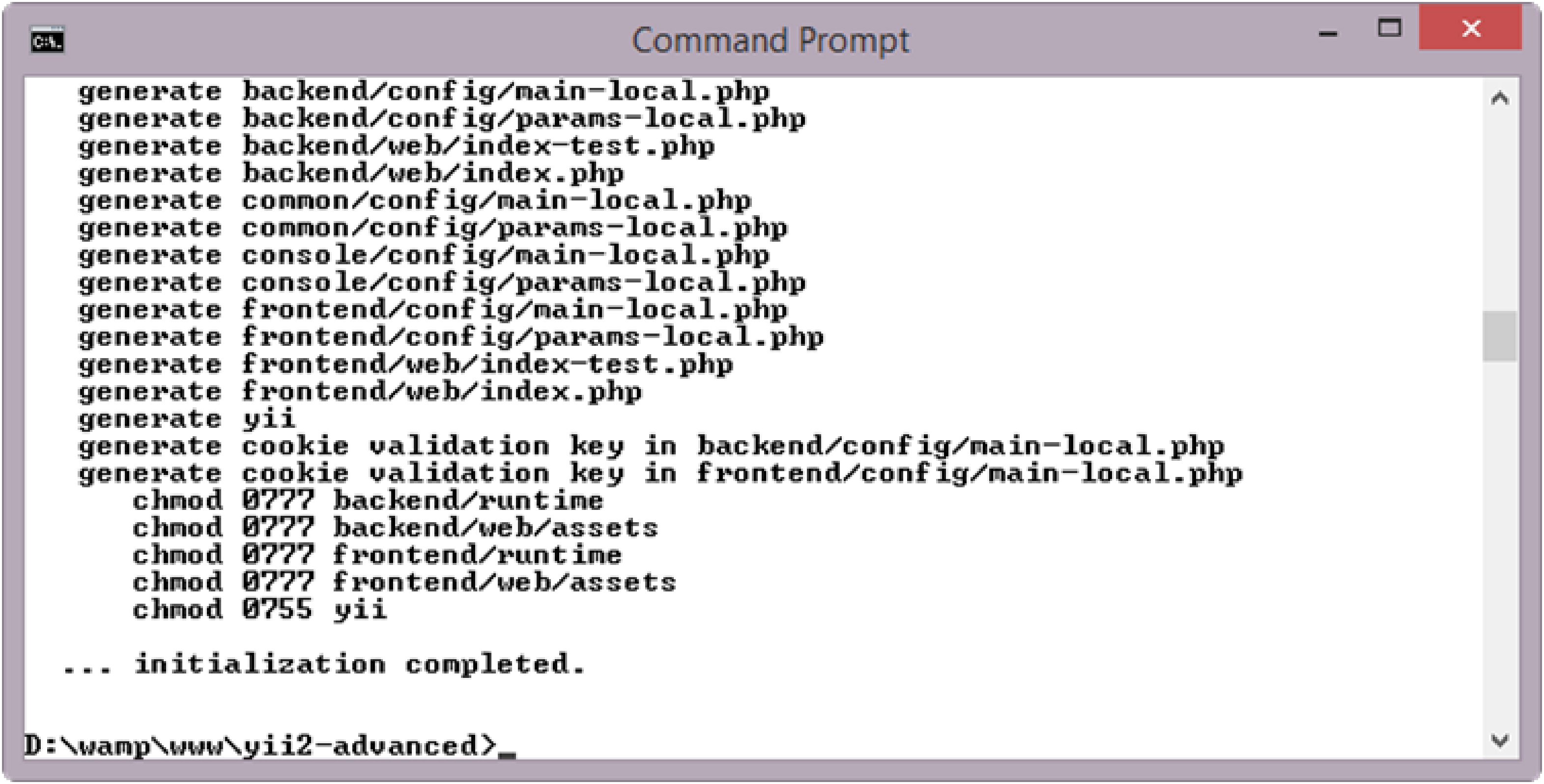
จากนั้นเปิด URL
http://localhost/yii2-advanced/frontend/web
จะได้หน้า Web Applicationดังนี้
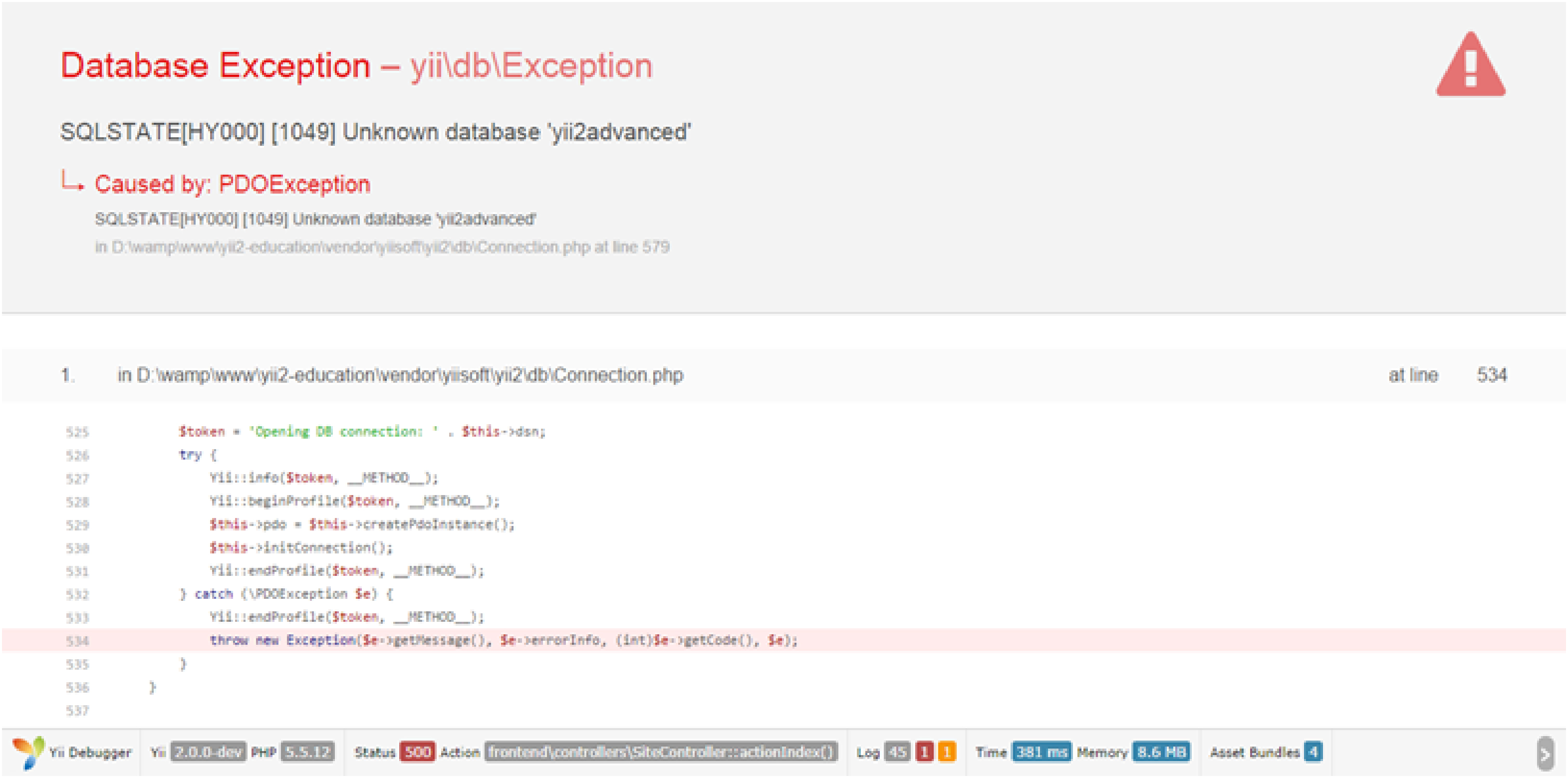
จะแสดง Error เนื่องจากยังไม่ได้เชื่อมต่อฐานข้อมูล
สร้างฐานข้อมูลสำหรับ yii2-advanced
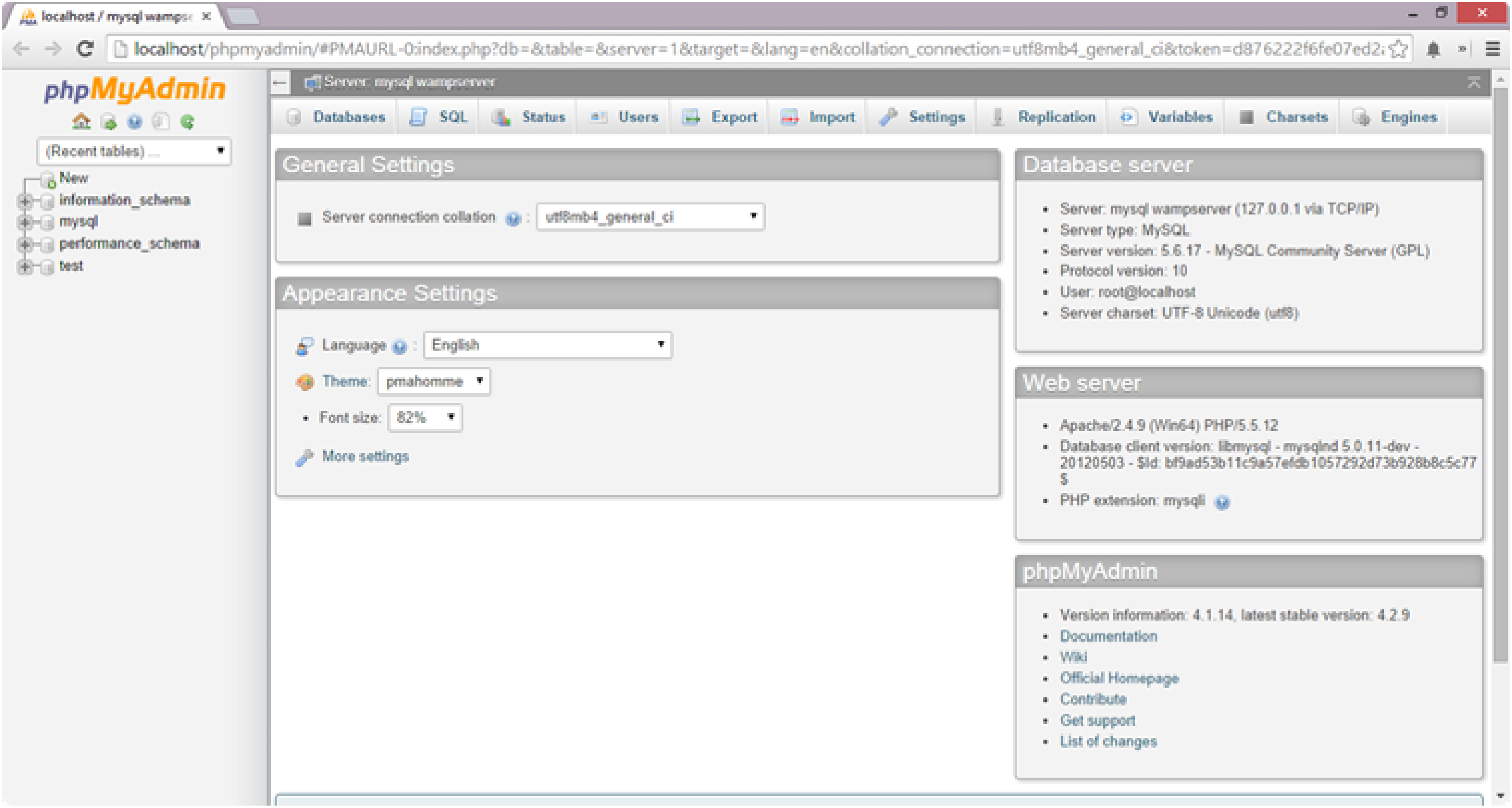
เปิด http://localhost/phpmyadmin หรือhttp://127.0.0.1/phpmyadmin
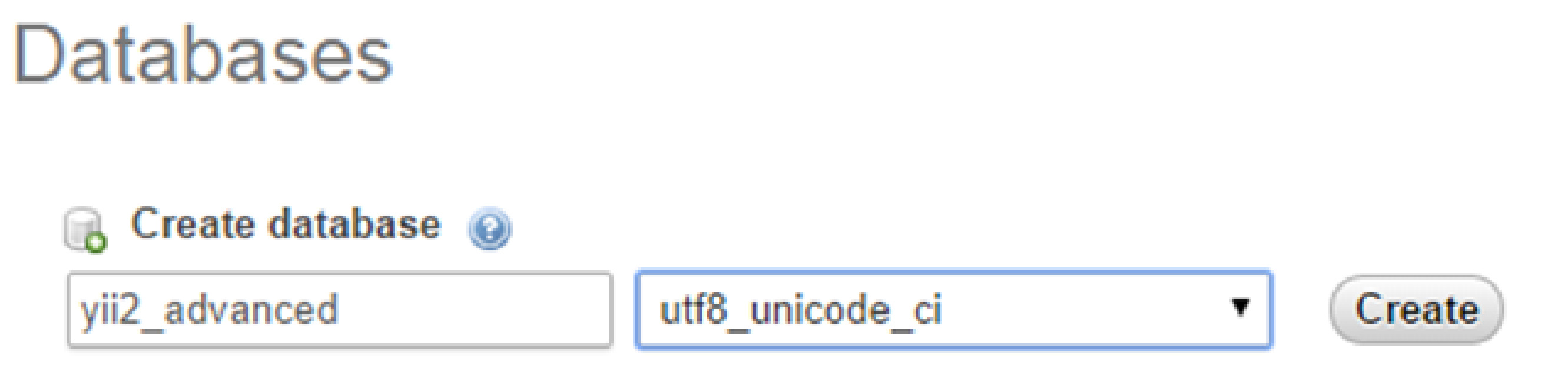
ไปที่เมนู Databaseแล้วกรอกชื่อฐานข้อมูลในที่นี้จะใช้ชื่อว่า yii2_advanced และ Collation เลือกเป็น utf8_unicode_ci แล้วกดปุ่ม Create
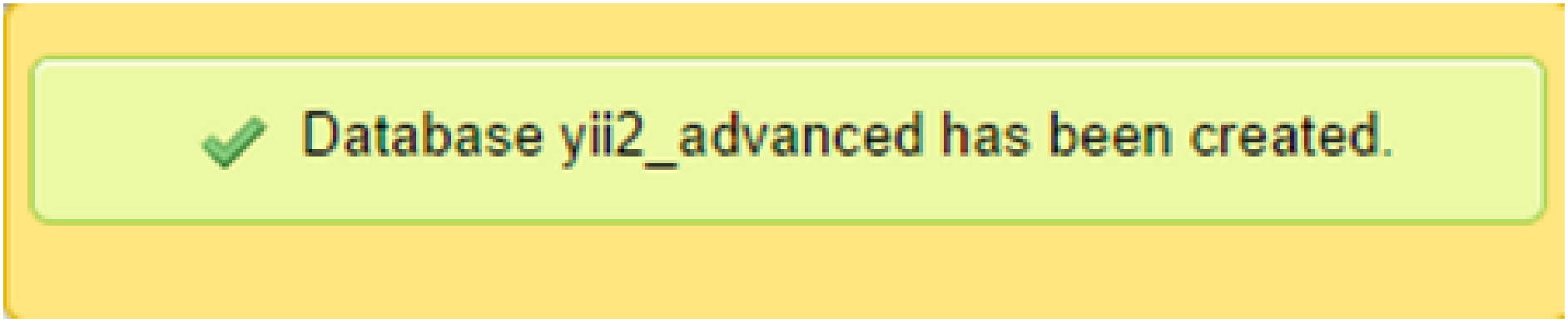
จะแสดง POPUP ขึ้นว่าสร้างฐานข้อมูลเสร็จเรียบร้อยแล้ว
แก้ไขการเชื่อมต่อฐานข้อมูล
แก้ไขไฟล์ติดต่อฐานข้อมูล common/config/main-local.php
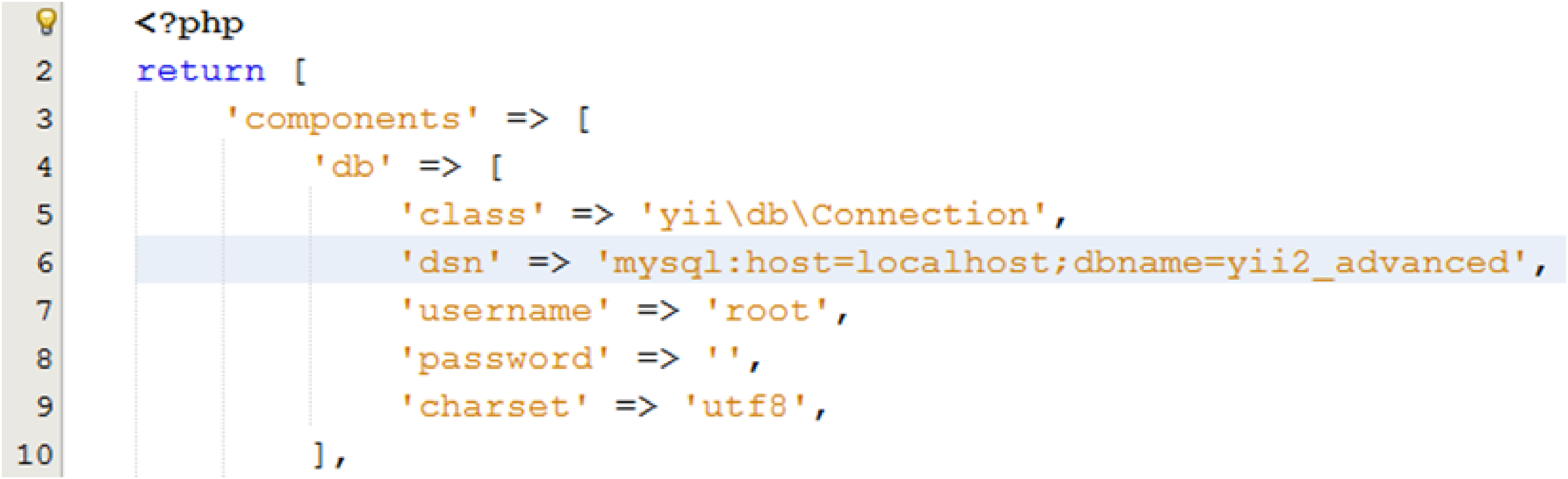
dbname คือ ชื่อฐานข้อมูล
username ชื่อผู้ใช้ฐานข้อมูล
password คือรหัสผ่านเชื่อมต่อฐานข้อมูล
เรียกใช้คำสั่ง migrate เพื่อสร้างตารางในฐานข้อมูลที่ได้เชื่อมต่อไว้โดยพิมพ์คำสั่ง
yii migrate
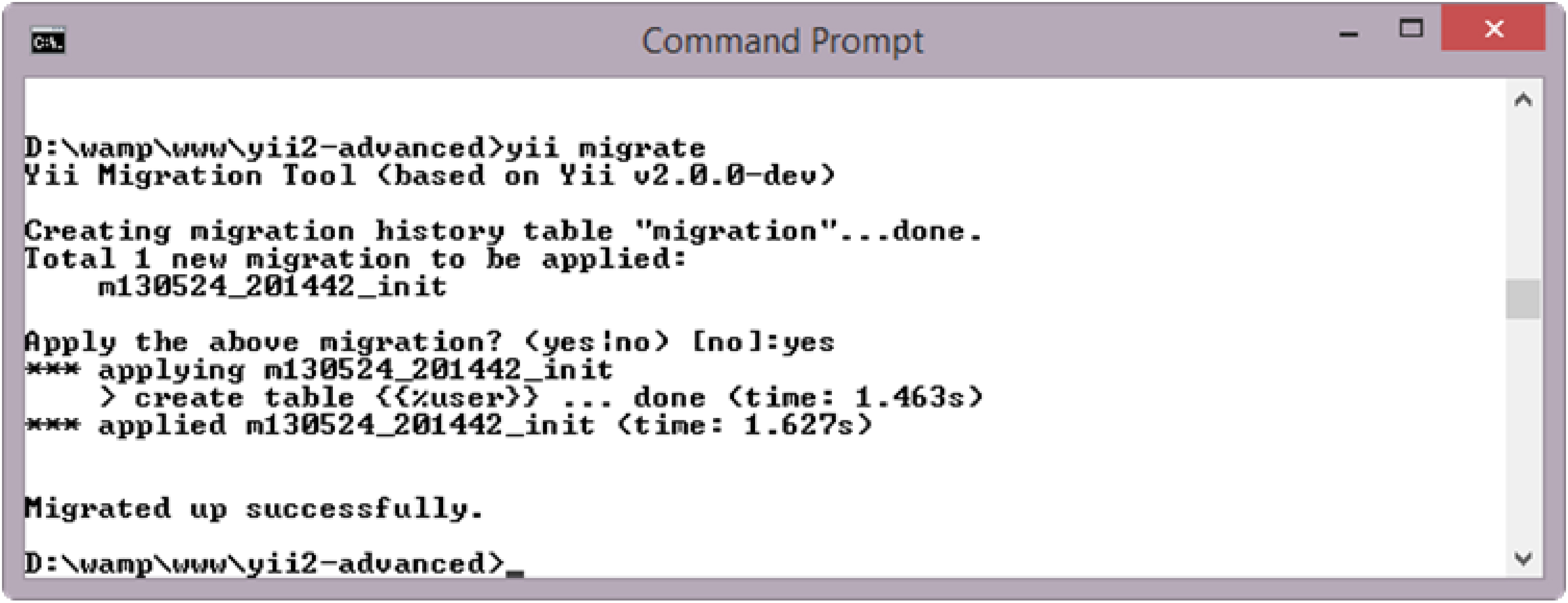 แล้วกดปุ่ม Enter จากนั้นโปรแกรมจะให้ Confirm โดยพิมพ์ yes แล้วกดปุ่ม Enter จะได้หน้าตาระบบดังนี้
เพิ่ม User เข้าในระบบโดยคลิกที่เมนู Signup หรือ URL
http://localhost/yii2-advanced/frontend/web/index.php?r=site/signup
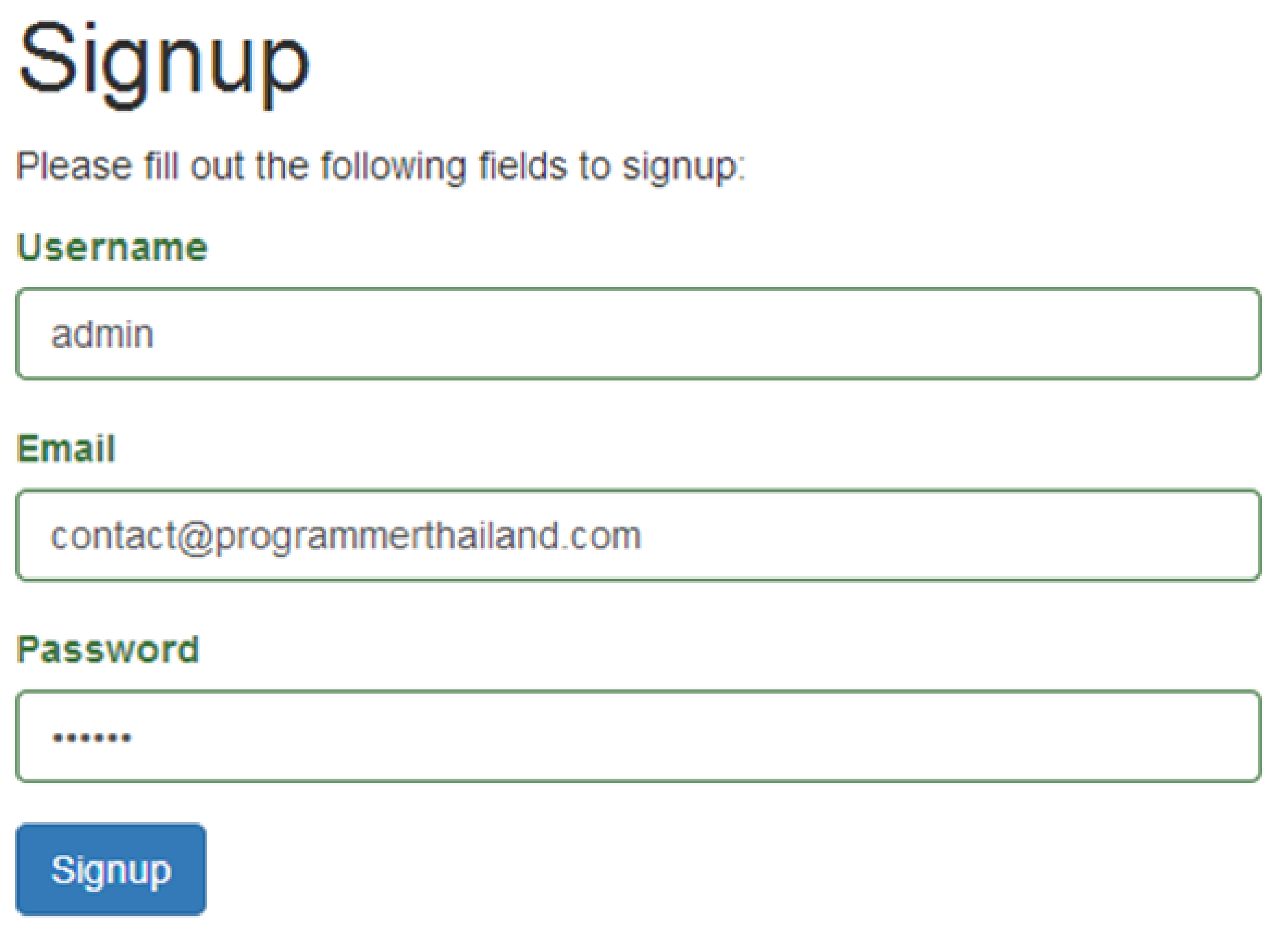
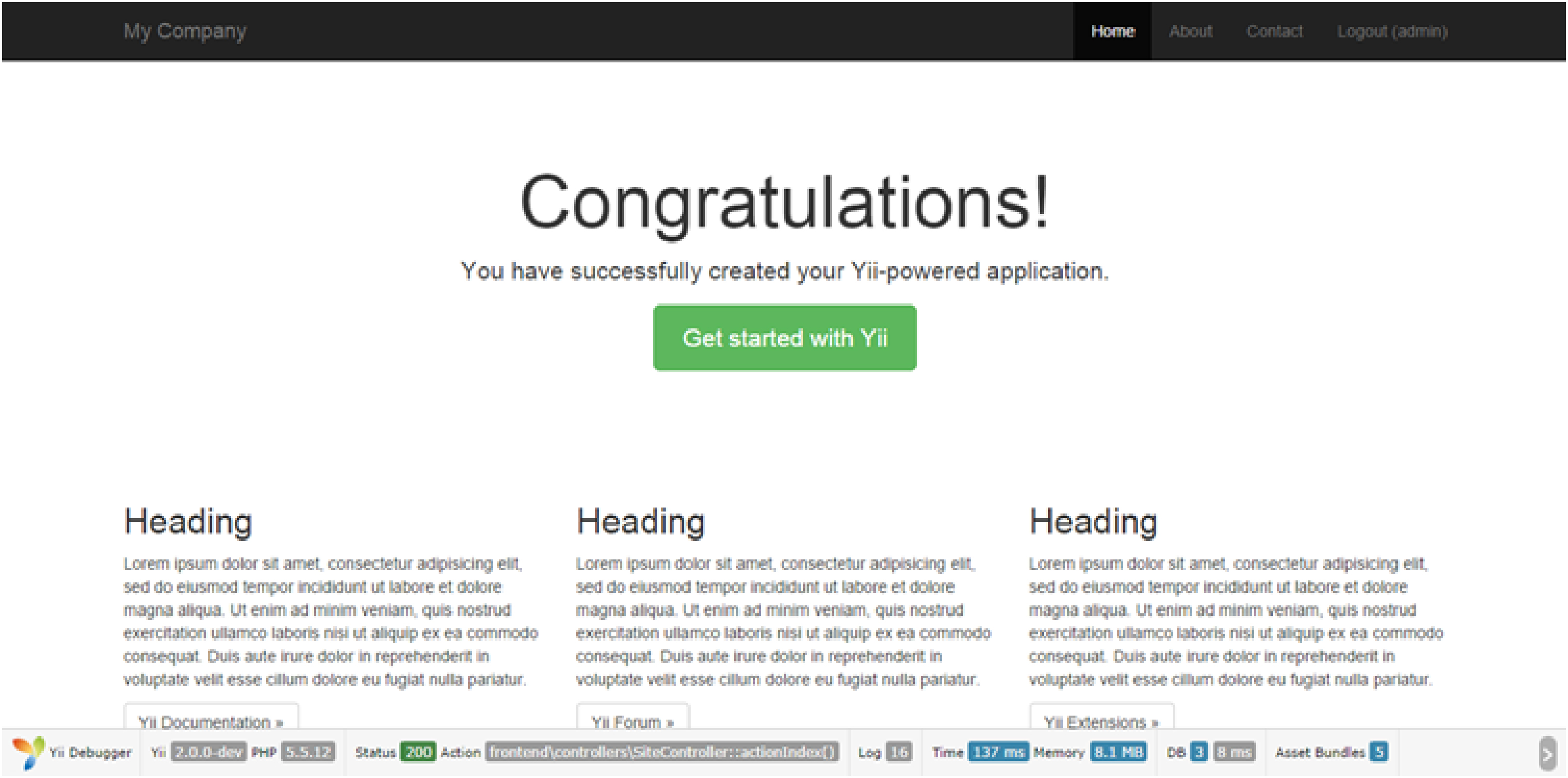
ใน Username Email และ Password แล้วกด Signup จะเห็นว่า Yii Login เข้าระบบให้เรียบร้อยในที่นี้จะใช้ admin และรหัสผ่าน xxxxxx
เปิดดูในฐานข้อมูลในตาราง user จะเห็นว่ามีข้อมูล 1 แถวปรากฏอยู่

และ URL http://localhost/yii2-advanced/backend/web จะได้หน้า Web Applicationดังนี้
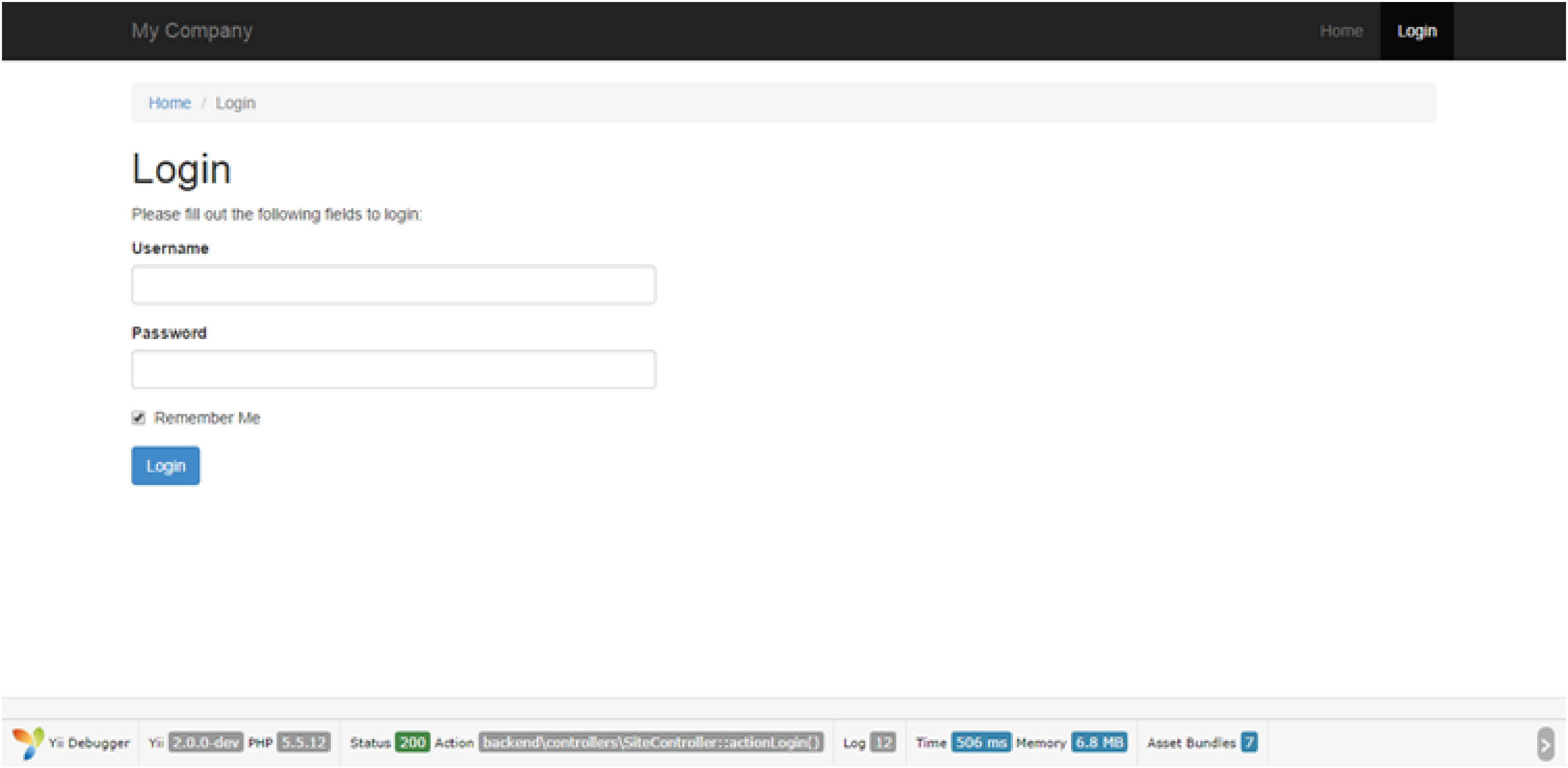
###################################
เสร็จสิ้นกระบวนการติดตั้ง
###################################
การใช้ Migration ใน Yii Advanced
พิมพ์คำสั่งสำหรับสร้างตารางดังนี้
yii migrate/create create_post_table
แล้วกด Enter จะปรากฏให้ Confirm โดยพิมพ์ yes แล้วกด Enter อีกครั้ง
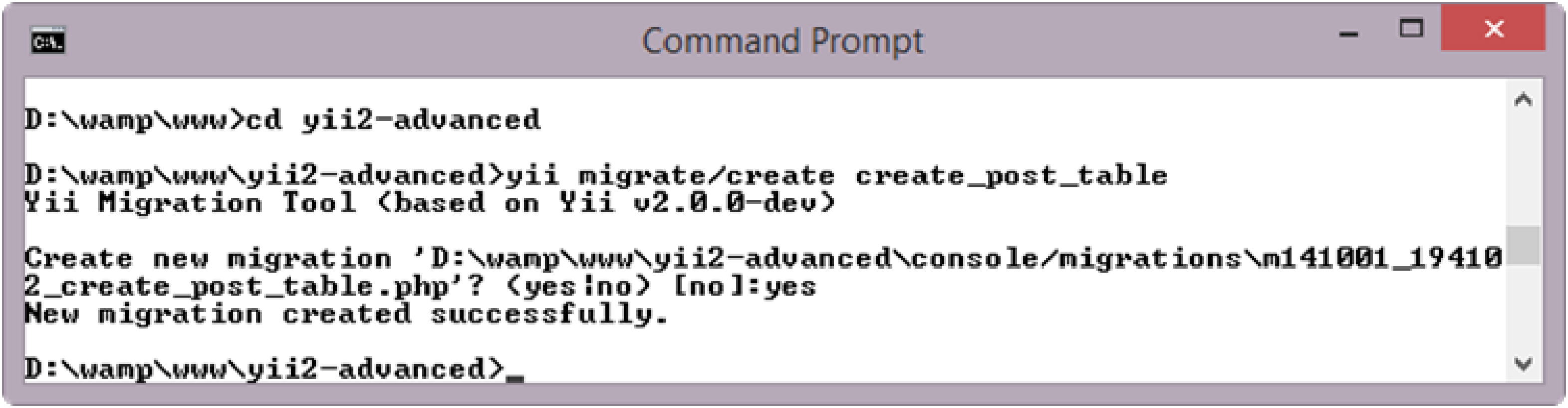
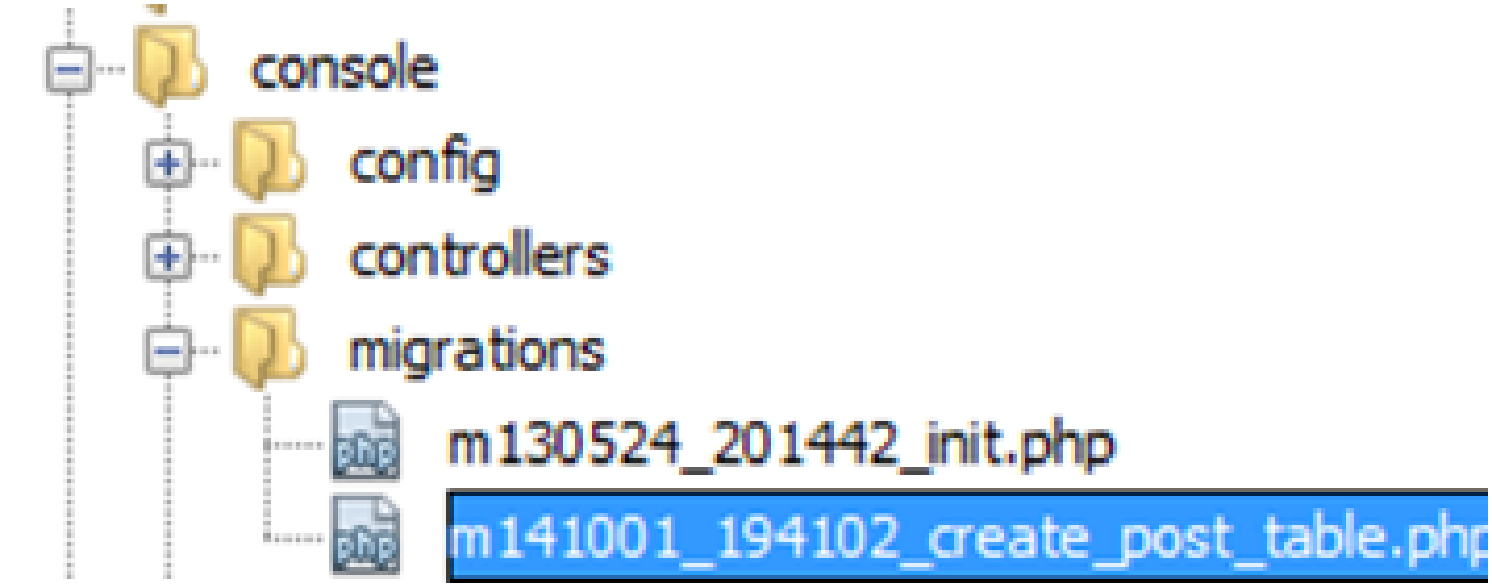
โดยไฟล์จะถูกเก็บไว้ที่ console/migrations
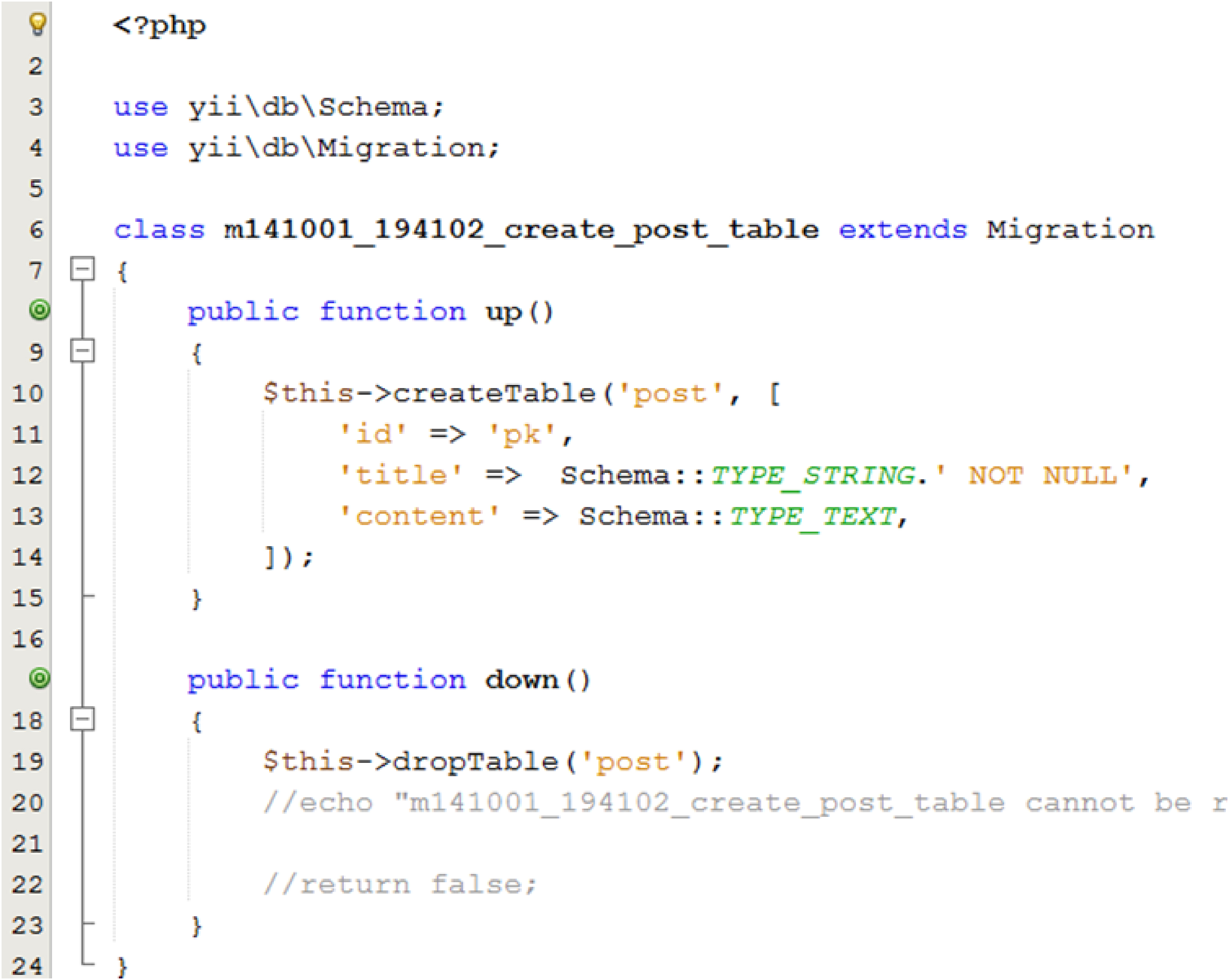
เปิดไฟล์เพื่อแก้ไข โดยเพิ่มคำสั่งให้สร้างตาราง post ดังนี้
เรียกคำสั่ง migration อีกครั้งระบบจะสร้างตาราง post ในฐานข้อมูลให้ทันที โดยพิมพ์ yii migrate แล้วกดปุ่ม Enter จากนั้นกด y แล้วกดปุ่ม Enter เพื่อยืนยันอีกครั้ง
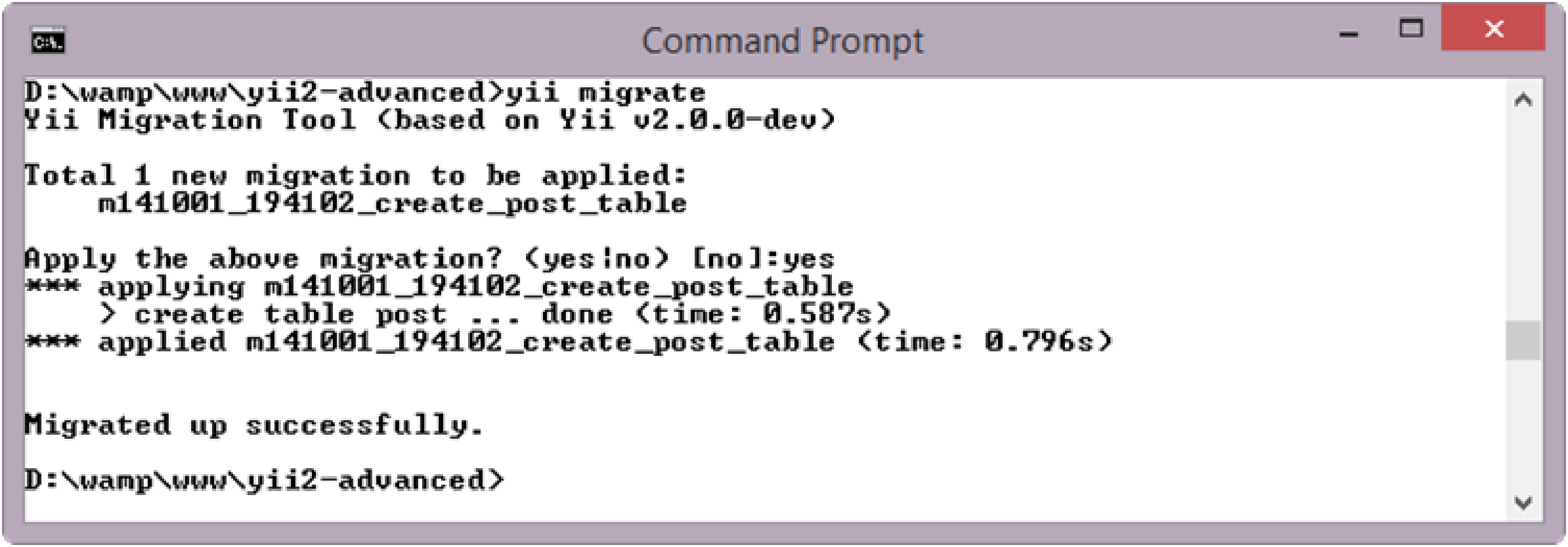
เปิดดูในฐานข้อมูลจะเห็นว่ามีตาราง post เกิดขึ้น

จากนั้นให้แก้ไขโดยเพิ่ม Comment ให้เป็นภาษาไทยในแต่ละ Field

แล้วกดปุ่ม Save เพื่อบันทึกการเปลี่ยนแปลง
ความคิดเห็น (0)
ยังไม่มีความคิดเห็น — เริ่มคุยเป็นคนแรก ถามสิ่งที่สงสัย หรือแชร์ประสบการณ์ของคุณ