แม่แบบ(Application Template) ใน Yii2


สำหรับ Yii2จะมี Web Application Templateอยู่ 2 แบบ นั่นคือ Yii2 Basicใช้สำหรับสร้าง Web Application ทั่วไป และ Yii2 Advancedใช้สำหรับสร้าง Web Application ที่มีความซับซ้อนมากกว่า โดยข้อแตกต่างระหว่าง Yii2 Basic และ Yii2 Advanced นั้นคือการแบ่งระบบของ Yii2 Advanced นั้นจะแบ่งส่วน backendและ frontendออกจากกัน แต่ในขณะที่ Yii2 Basic ไม่ได้แบ่งแยก นั่นเอง
ในการติดตั้ง Yii2 นั้นสามารถทำได้หลายแบบในที่นี้จะแนะนำการติดตั้งผ่าน Composer ซึ่งเป็นมาตรฐานในการติดตั้ง โดยสามารถนำหลักการนี้ไปประยุกต์ใช้ในการติดตั้ง Framework ตัวอื่นๆ ได้ โดยมีขั้นตอนในการติดตั้งดังนี้
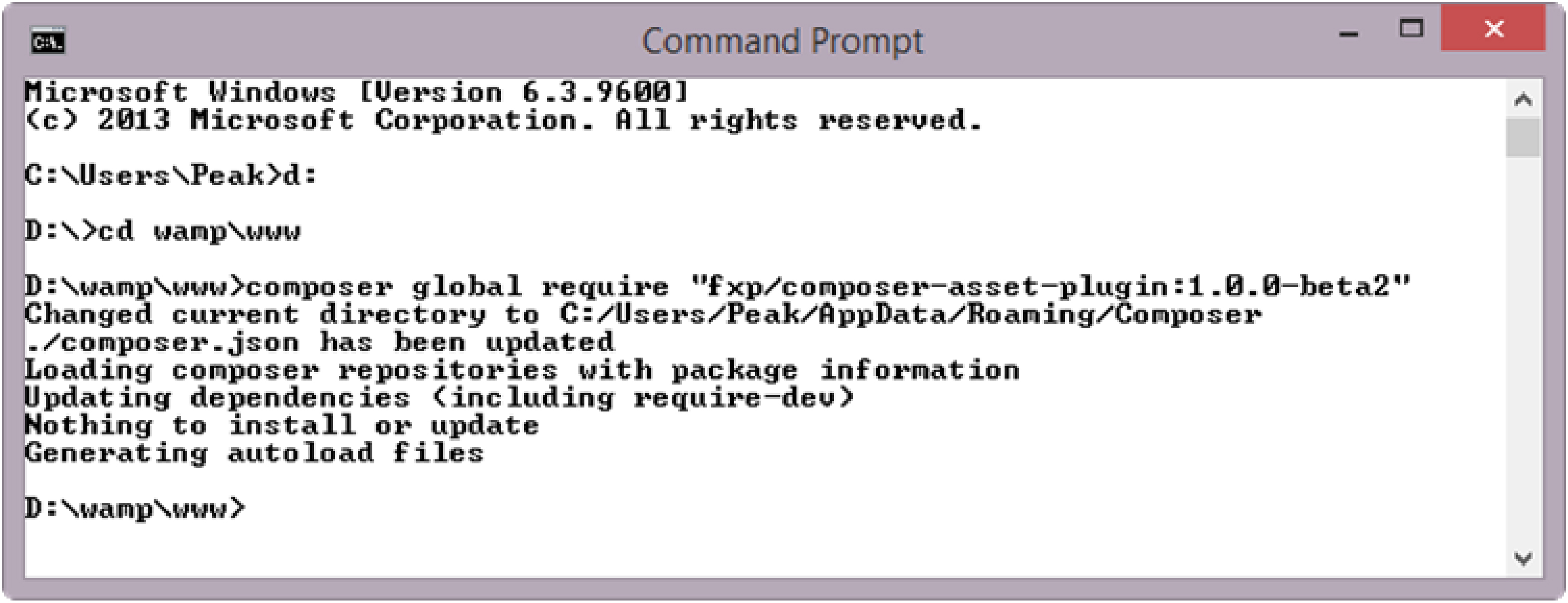
ติดตั้ง Plugin เสริมสำหรับ Composer โดยเปิด Command Promptจากนั้นไปที่ D:\wamp\www แล้วพิมพ์คำสั่งดังนี้
| composer global require "fxp/composer-asset-plugin:^1.2.0" |
แล้วกดปุ่ม Enter โปรแกรมจะทำการ Update PlugInที่จำเป็นในการสร้าง Web Applicationด้วย Yii2
การติดตั้งYii2 Basic Application Template
สำหรับ Yii2 Basic Application Template นั้นเป็นการใช้ Yii2 ในการพัฒนา Web Application แบบทั่วไป สำหรับ Web Application ที่ไม่ซับซ้อนมากนัก โดยมีวิธีการติดตั้งดังนี้
เปิด Command Promptแล้วไปที่ D:\wamp\www
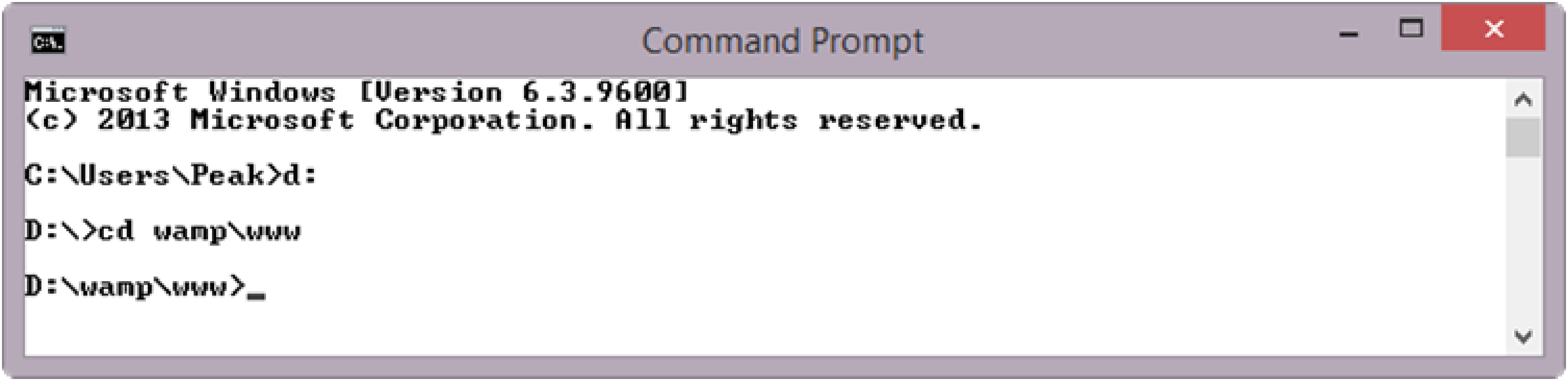
พิมพ์คำสั่งในการสร้าง Web Applicationจาก Basic Templateดังนี้
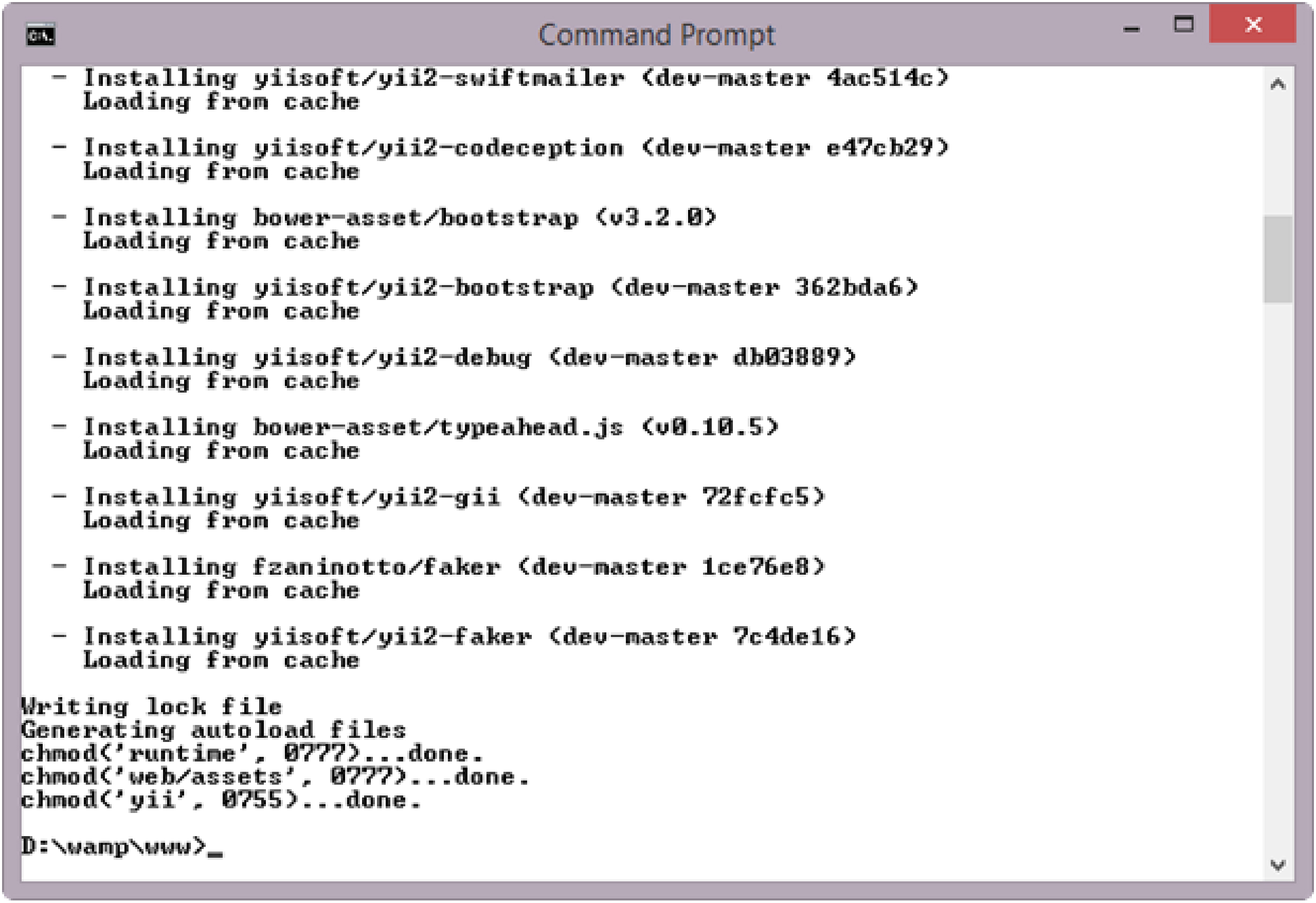
| composer create-project yiisoft/yii2-app-basic yii2-basic |
แล้วกดปุ่ม Enter จะแสดงรายการไฟล์ต่างๆ ที่สร้างจาก Composer
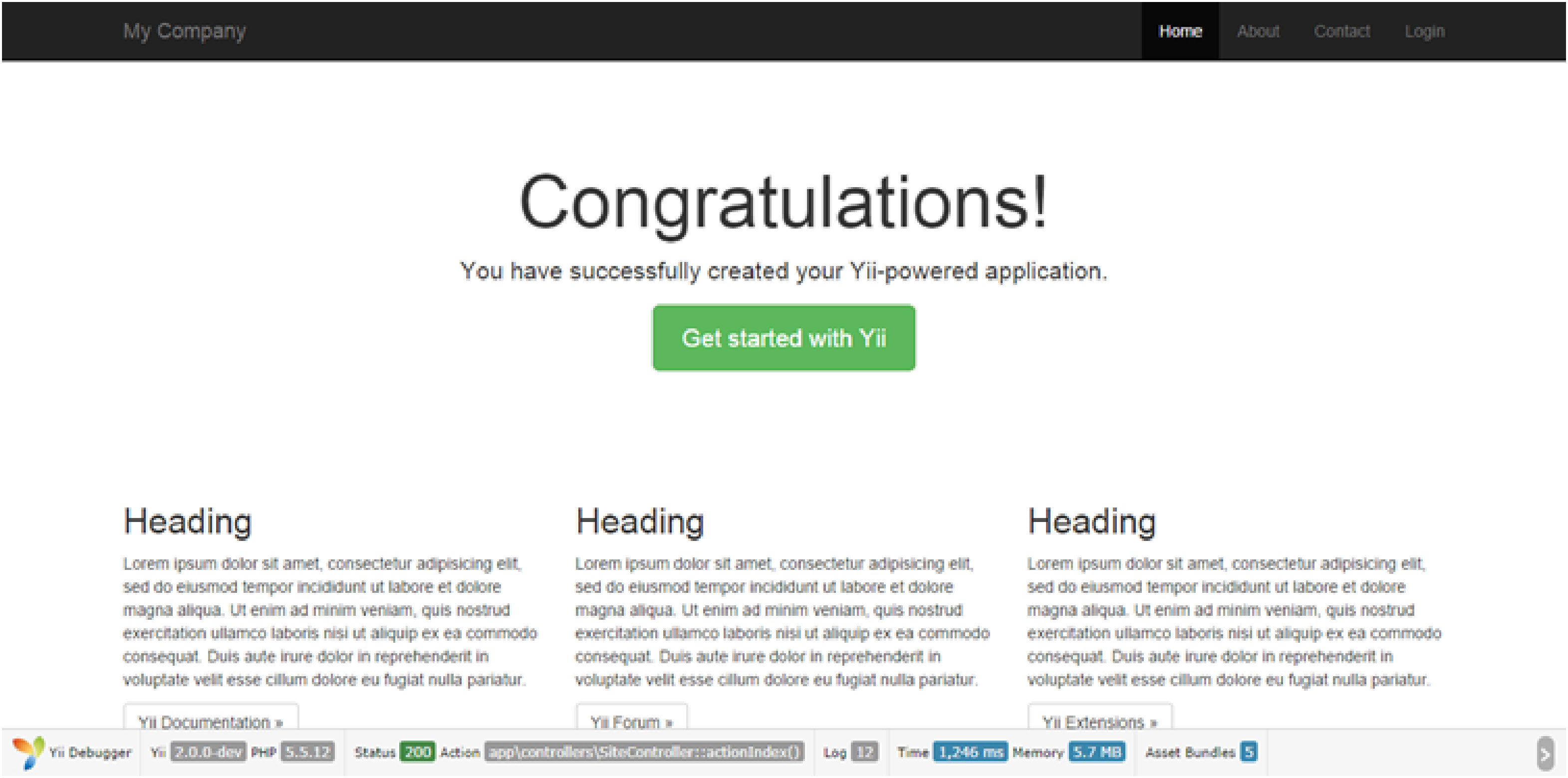
ทดสอบ Run หน้าเว็บโดยเข้า URL http://localhost/yii2-basic/webจะปรากฏหน้า Web Applicationดังนี้
การสร้างฐานข้อมูลสำหรับ yii2-basic
สำหรับการสร้างฐานข้อมูลนั้นสามารถเข้าบริหารจัดการโดยใช้ phpMyAdmin โดยเข้า URL http://localhost/phpmyadmin หรือhttp://127.0.0.1/phpmyadmin ซึ่งจะได้หน้า Web ดังนี้

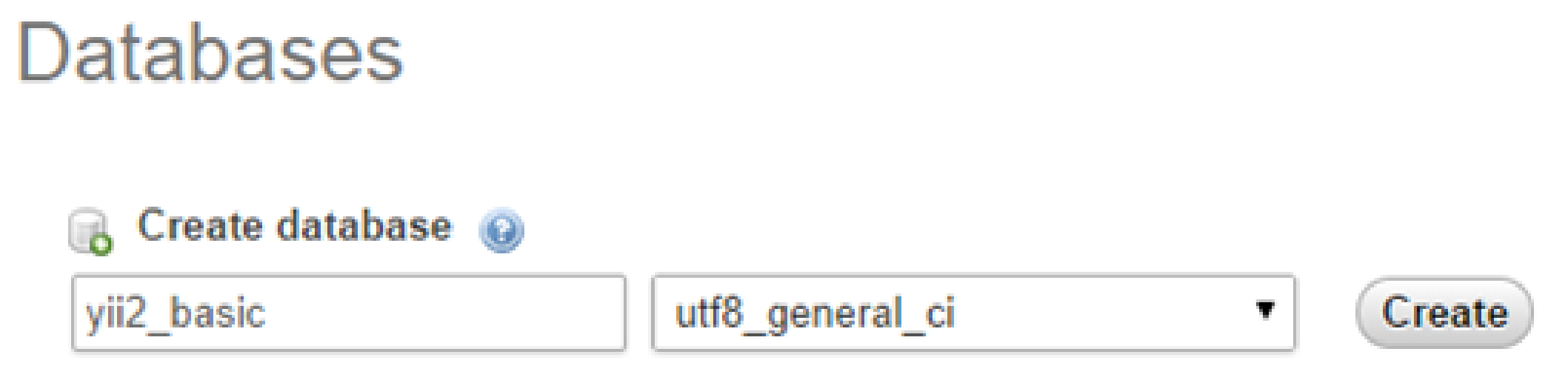
คลิกที่ Databaseจากนั้น ใส่ชื่อฐานข้อมูลในที่นี้จะใช้ yii2_basic และใช้การเข้ารหัสอักขระเป็น utf8_general_ci ดังนี้จากนั้นกดปุ่ม Create
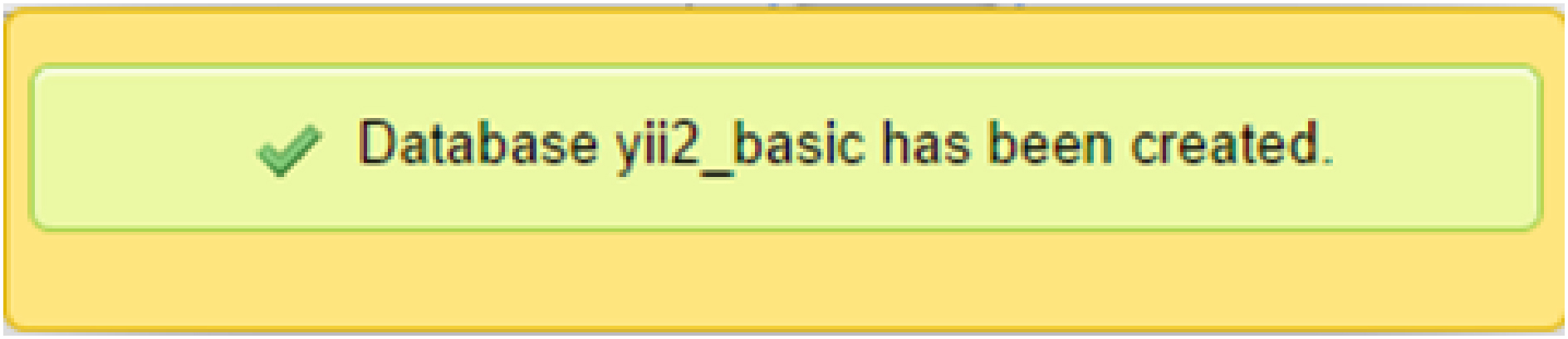
จะปรากฏ Popup สีเขียวว่าสร้างฐานข้อมูลชื่อ yii2_basic เรียบร้อยแล้ว
แก้ไขการเชื่อมต่อฐานข้อมูล
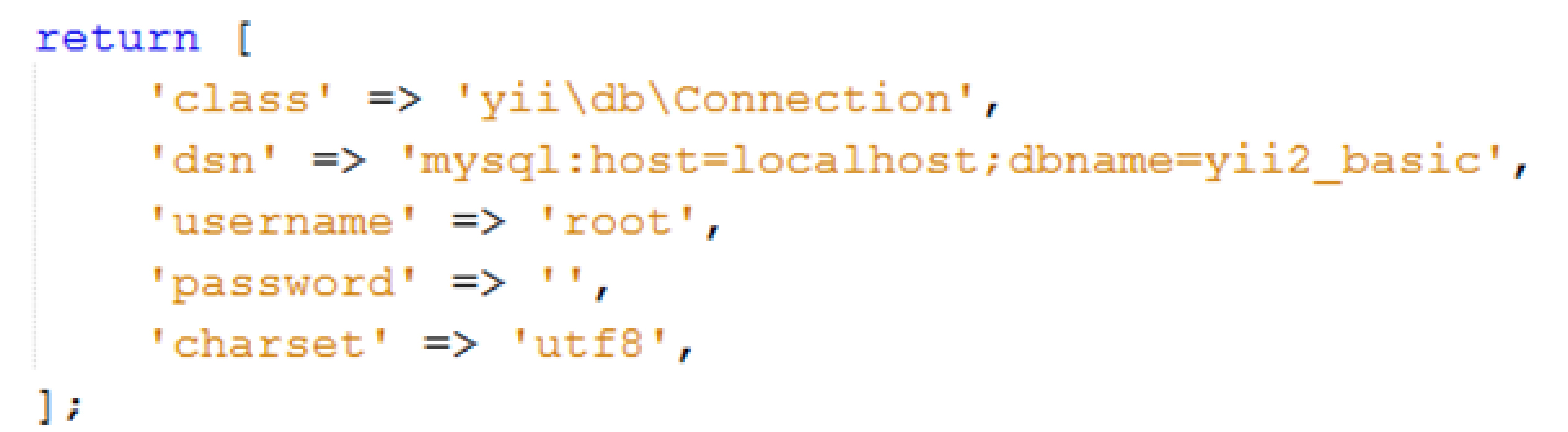
แก้ไขการเชื่อมต่อฐานข้อมูลโดยเปิดไฟล์config/db.phpจากนั้นใส่ชื่อฐานข้อมูลที่ต้องการเชื่อมต่อ พร้อม Username และ Password สำหรับเชื่อมต่อฐานข้อมูล MySQL ในที่นี้คือฐานข้อมูล:yii2_basic Username: root และ Password ไม่มี ดังนี้
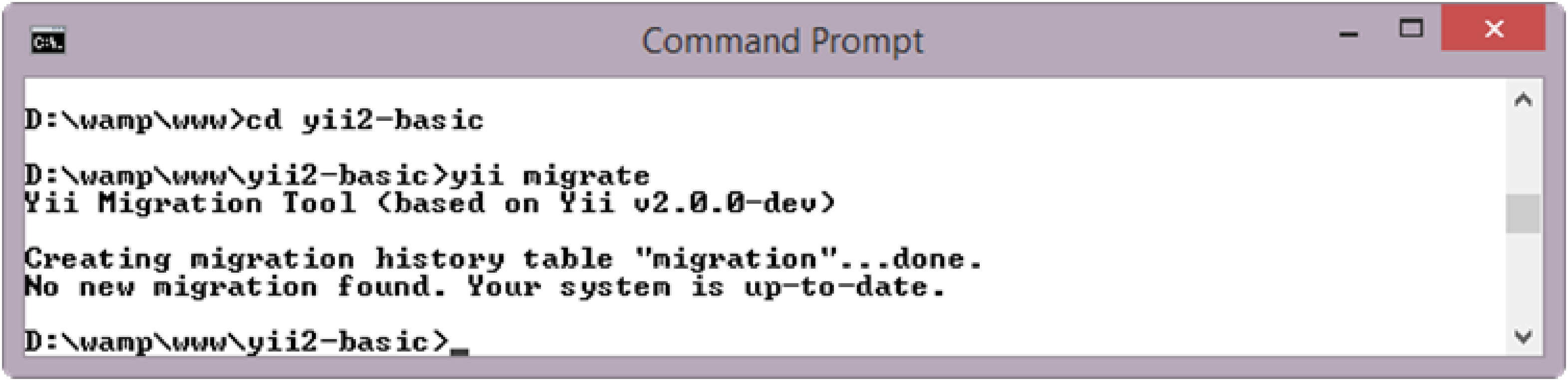
การใช้ Migration ใน Yii Basic
การสร้าง Migration
สร้าง Migration ชื่อ create_post_tableโดยพิมพ์คำสั่งดังนี้
| yii migrate/create create_post_table |
กดปุ่ม Enter จากนั้นพิมพ์ yes เพื่อยืนยันแล้วกดปุ่ม Enter
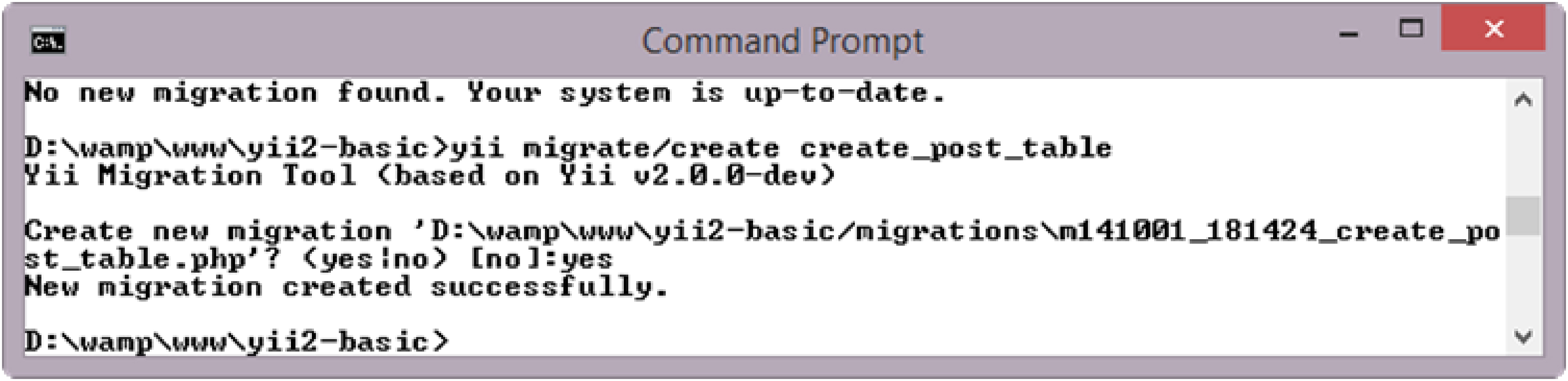
จะปรากฏไฟล์ m14001_181424_create_post_table.php ใน Folder migrations เรียบร้อยแล้ว

จากนั้นทำการปรับแต่งไฟล์เพื่อใช้ในการสร้างตารางต่างๆดังนี้

ทดสอบโดยการเรียก
| yii migrate |
จะได้การประมวลผลดังนี้
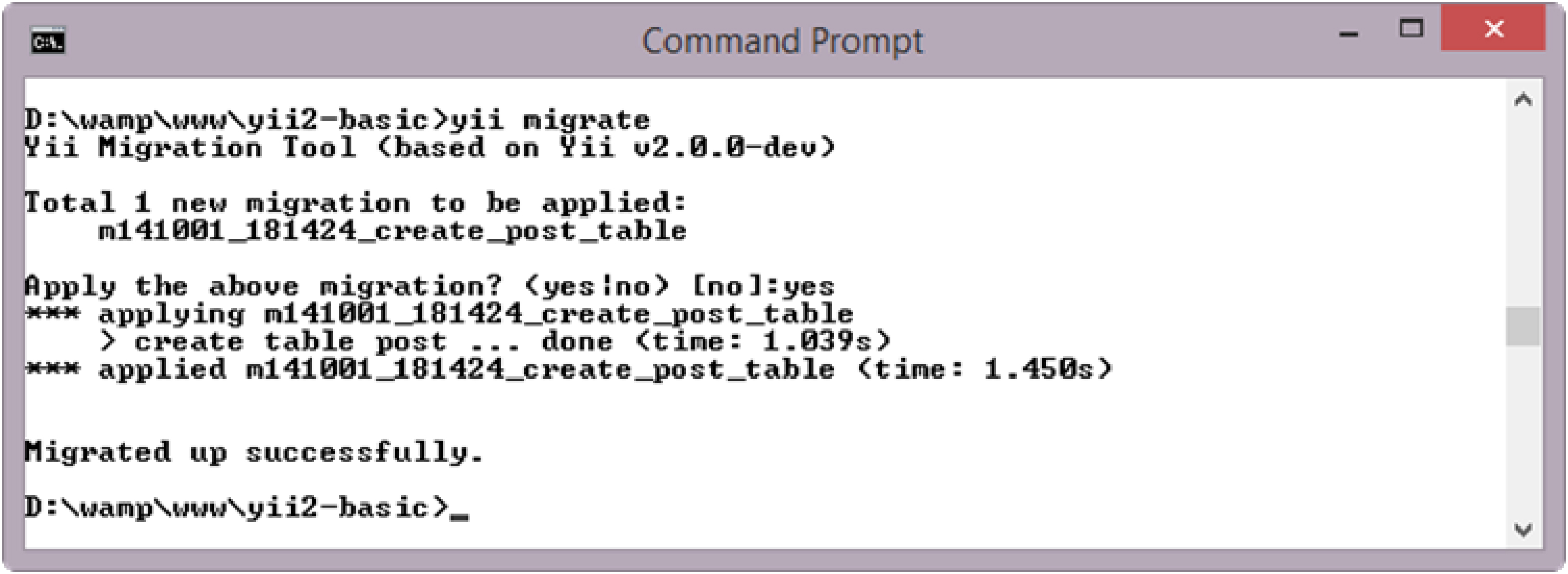
จะเห็นว่ามีตาราง post เกิดขึ้นที่ฐานข้อมูลyii2_basic ดังนี้

เข้าไปปรับแก้ตาราง โดยเพิ่ม Comment ในแต่ละ Field ดังนี้

จากนั้นกดปุ่ม Save เพื่อบันทึกการเปลี่ยนแปลง
ความคิดเห็น (0)
ยังไม่มีความคิดเห็น — เริ่มคุยเป็นคนแรก ถามสิ่งที่สงสัย หรือแชร์ประสบการณ์ของคุณ